

En ocasiones puede ser que intentemos abrir o instalar una aplicación de un desarrollado no identificado, esto no necesariamente implica una aplicación sea insegura, si confiamos en el origen de la aplicación podemos realizar lo descrito en la ayuda oficial de MAC .
Advertencia/ Disclaimer: Este es un tip personal, si no conoces el origen de la aplicación, ni lo que estás haciendo , no uses esta ayuda.
Personalmente me sucedió al tratar de instalar nmap, (scan de puertos) desde nmap.org y Onyx
En fin si la app, no se puede abrir o instalar debes:
– buscar la app que deseas instalar (o debes abrir el .dmg).
– seleccionar la app, botón derecho y «abrir con». (para instaladores seleccionar el dpkmg botón derecho y «abrir con».)
– luego de ello podrás abrir con doble click como cualquier app.
Actualización 2015.
si el truco no funciona revisa los ajustes de seguridad debes ser administrador.
preferencias del sistema>privacidad y seguridad>
aparecerá que ha sido bloqueada y si la quieres abrir igual, de lo contrario temporalmente puede hábilitar la opción» cualquier sitio.
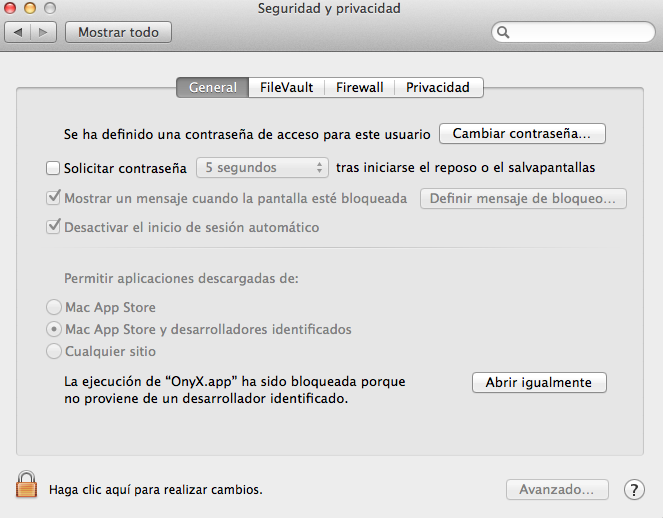
la info oficial abajo:
AYUDA OFICIAL DE MAC OS
La app que ha intentado abrir no estaba registrada en Apple por parte de un desarrollador identificado. Esto no significa necesariamente que haya algún problema con la app. Algunas apps, por ejemplo, se escribieron antes de que se iniciase el registro del ID del desarrollador. No obstante, como Apple no ha revisado la app, OS X no puede comprobar si ha sido modificada o ha resultado dañada desde su lanzamiento.
Una forma muy común de distribuir software malicioso es tomar una app inofensiva, insertar código dañino en ella y, después, redistribuir la app infectada.
Lo más seguro sería buscar una versión más reciente de la app en la tienda Mac App Store o buscar otra app alternativa.
Además de las apps, hay otros tipos de archivo que pueden no ser seguros. Los scripts, archivos web y archivos Java pueden ser dañinos para su sistema.
Para invalidar sus ajustes de seguridad y abrir la app de todas formas:
- En el Finder, localice la app que desee abrir.
No la abra desde Launchpad, ya que no podrá acceder al menú de función rápida.
- Pulse la tecla Control y haga clic en el icono de la app.
- Seleccione Abrir en el menú de función rápida.
- Haga clic en Abrir.
La app se guardará como una excepción a sus ajustes de seguridad y podrá abrirla en el futuro haciendo doble clic en ella, como cualquier otra app registrada.