Cambiar el Idioma de OrangeHRM a Español

OrangeHRM es una suite para la gestión y administración de RRHH, existe versión opensource sin costo y también en versiones pago.

Su idioma por defecto es el inglés.

Las útimas versiones generalmente puedes configurar el idioma al idioma por defecto del navegador, sin embargo no siempre funciona.

si verificas que tienes los paquetes de idioma instalados, se puede cambiar por BD

busca la tabla:  hs_hr_config

busca el campo: admin.localization.default_language

el valor por defecto es: en_US

cámbialo por: es_AR

Vuelve a ingresar o recargar la página y ya lo tendrás en español de Argentina.


captura 2015-11-11 a la(s) 2.22.13

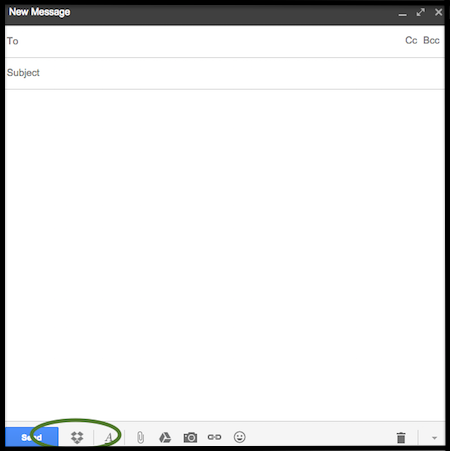
Nueva version funcionalidad de Dropbox Gmail

Dropbox ya publicó nueva version de la «extensión Dropbox Gmail» para Chrome le ayuda a compartir archivos guardados en tu Dropbox directamente desde su cuenta de Gmail.

Asi como se hace con google drive, lo que insertas es el «vínculo» por lo que no hay problemas de limitación de espacio.

Limitación : solo funciona con Chrome

Dropbox for Gmail extension_Compose icon

Más info en:

https://www.dropbox.com/help/8807


Guía Salarial 2015

Guia salarial 2015

Salary Guide

Salary Guide 2015 de Robert Half es una guía con información sobre tendencias de contratación y salarios en las áreas de finanzas, contabilidad, ingeniería, marketing, ventas, mercado financiero, recursos humanos, seguros y tecnología.

Descargue la guía salarial para obtener:

  • Informaciones sobre remuneración en empresas de todos los tamaños
  • Datos sobre la evolución de los salarios entre 2014 e 2015
  • Análisis sobre las principales tendencias de reclutamiento y remuneración en Chile


Sobre Robert Half

Se autodefine como  es un Líder mundial en reclutamiento y selección, Primera empresa de reclutamiento especializada del mundo, tiene acciones en La bolsa de Nueva York y está presente en el índice S&P, que lista las 500 empresas de mayor valor en los Estados Unidos.

Con más de 345 oficinas y 12.000 colaboradores en el mundo, Robert Half inició en 2011 sus operaciones en Chile con una oficina localizada en Santiago

Fuente: Descarga desde el sitio web de Origen: Guía Salarial 2015

Descarga directa desde Mallen.cl Robert-Half-Guia-Salarial-2015

consejos basicos de seguridad en WordPress

WordPress es uno de los CMS más usuados en el mundo, por eso mismo y otros motivos, se tiene más probabilidades de ser objeto de ataques o investigaciones «sin permiso, no consentidas». Es imposible ser inmune a todas las amenazas, sin embargo podemos tomar ciertas precauciones, de modo de disminuir nuestras vulnerabilidades. hay bastanate material en la web, lo resumo asi:

1.- Realiza un analisis de tu(s) sitio(s): esto puede ser un simple análisis humano o utilizar las herramientas disponibles. Analiza version, plugins, claves, base de datos, avisos,
2.-No utilices un usuario de nombre Admin: si bien ahora la instalación es personalizada y eliges el nombre del administrador y puedes tener la tendencia a colocar ese nombre, antes las intalaciones automaticas siempre era «admin», un extraño necesita sólo un nombre y una contraseña, con un usuario llamado»admin», entrega la mitad del trabajo al «intruso»
3.- Actualiza en forma permanente tu version de WordPress, temas y plugins. la actualizaciones generalemente corrigen bugs, y vulnerabilidaes detectadas, al tener las ultimas versiones, disminuimos la posibilidad que nos ataquen por temas no resueltos.
4.- Desactiva y elimina plugins que no estés usando: es bonito, funcional, etc, sin embargo si ha sido descontinuado, o si no los estás ocupando ¿porque tenerlos? los plugins tambien son alternativas de entrada que tienen los hackers para acceder a la administracion de nuestro sitio. por otra parte al eliminarlos tendrás un sitio más liviano.
5.-Cambia las URL’s por las que accedes: por defecto accedes por misitio.com/wp-admin , o misitio.cl/wp-login.php, igual que el caso de «admin» no facilites el trabajo, exiten plugins para ellos como «Protect WP-Admin» o «custom URL», «rename-wp-login».
6.- Cambia el prefijo de la tablas de «wp_ »  este item tiene varios pasos, te dejo con el blog de ayuda wordpress
7.- Usa claves fuertes: puede parecer obvio,aunque no esta demás recordar siempre la regla de 2-o-3 (letras y numeros, combiancion de sólo esas 2 ya no basta. complementa con: mayusculas,mininusculas,caracteres especiales, escoge 2-o-3)

Hay muchas otras alternativas…que ya exceden de lo básico por ello, seguiremos en otro post.

saludos y comentanos que tal.

El post es de mi autoria, basado en una recopilacion y experiencia.

Elimina Sugerencias molestas en linkedin , contactos importados

Mallen.CL
Tip Linked in: Ya no quieres que te sugieran, «Invita a tal persona»…

¿alguna vez importaste contactos de gmail, hotmail, etc?, ¿te aparece invita tal cual persona? y solo aparece una cuenta de mail, incluyendo cuentas mail erroneas, personas no interesadas en linkedin , o gente que a ti ya no te interesa, etc.

Solución: Elimina los contactos importados

Para ello:
1.-Anda a la pestaña de contactos,1.1-Muevete a pestaña gestionar contactos,contactos importados
//ojo NO los Contactos de linkedin, sino las direcciones importadas de tu mail

2-En contactos importados, selecciona todos –

3.-Selecciona «borrar contactos importados».

Saludos y nos seguimos.

nota: Estrenamos pagina empresa MallenCL en linkedin


Fuente: likedin

Migración o traslado de PrestaShop

Migración o traslado de prestashop (método universal)

Una instalación de PrestaShop pocas veces permanece en el mismo lugar físico. Existen muchas razones por las que puede necesitar mover sus archivos y datos de PrestaShop:

  • Trasladar su tienda desde su equipo local al servidor en línea.
  • Trasladar su tienda desde un sub-dominio de prueba al dominio principal.
  • Trasladar su tienda de un servidor a otro.
  • Trasladar su tienda de un nombre de dominio a otro.

En todas estas circunstancias, usted debe tener cuidado en moverlas adecuadamente, tanto sus archivos (incluyendo imágenes y temas personalizados, y los módulos que haya comprado …) así como todos sus datos (que se encuentran en su base de datos MySQL).

Traslado de PrestaShop a un nuevo servidor

Estos son los pasos principales al cambiar de servidor o copiar de su disco duro local al servidor en línea:

  1. Ponga su tienda en el modo de mantenimiento, a fin de no perder clientes nuevos o pedidos mientras se mueven los datos.Diríjase a su back-office y bajo la pestaña «Preferencias», establezca la opción «Activar tienda» a «No».
  2. Mueva sus archivos
    1. Realice una copia de seguridad de todos los archivos: conecte a su servidor FTP y copie todos los archivos y carpetas en su disco duro local.
    2. Transfiera sus archivos a su nuevo host: conecte con el servidor FTP para su nuevo host y copie todos los archivos y carpetas que acaba de descargar a su disco duro local, así como se encuentran.
  3. Mueva sus datos
    1. Haga una copia de seguridad de su base de datos («exportar o dump»): conecte a phpMyAdmin y haga clic en la pestaña «Exportar», seleccione la base de datos de la instalación de PrestaShop y haga clic en el botón «Continuar». Guarde el archivo descargado en su disco duro. Si el tiempo de espera de phpMyAdmin termina antes que pueda exportar todos sus datos, contacte con su host.
    2. Transfiera el respaldo BD ( SQL dump a la nueva base de datos): conecte al nuevo servidor de phpMyAdmin y haga clic en la opción «Importar», haga clic en el botón «Examinar …» y busque el archivo SQL que acaba de descargar, luego hacer clic en el botón «Continuar» para cargarlo. Si el tiempo de espera de phpMyAdmin termina antes de que pueda importar todos sus datos, contacte con su nuevo host.
  4. Configuración
    1. En el nuevo servidor, abra el archivo /config/settings.inc.php y actualice las configuraciones del nuevo servidor de base de datos (con sus propias configuraciones en lugar de los ejemplos aquí mostrados): sin los [] y con los nombres que correspondan a tu instalación


define(‘DB_SERVER’, ‘[localhostsql.domainname.com]’);
define(‘DB_NAME’, ‘[DB_prestashop]’);
define(‘DB_USER’, ‘[user_DB]’);
define(‘DB_PASSWD’, ‘[PASSWORD]’);
define(‘DB_PREFIX’, ‘ps_’);


  1. (versiones 1,4 y anteriores)En ese mismo archivo, actualice la configuración de Base URI (siendo ‘/’ el servidor raíz):


    define(‘_PS_BASE_URI_’, ‘/prestashop/’);
  1. Inicie sesión en su Back Office y luego diríjase a a la pestaña «Preferencias», seleccione la sub-pestaña «SEO y URLs», y cambie el nombre de dominio al nuevo dominio. Haga lo mismo para el dominio SSL.
      versiones 1.6.x buscara tabla ps_shop_url actualizará las  «PS_SHOP_DOMAIN» y «PS_SHOP_DOMAIN_SSL» versiones anteriores a 1.5, están en la tabla de SQL «ps_configuration».
  2. En su back-office, diríjase a la pestaña «Herramientas», sub-pestaña «Generadores», y regenere los archivos .htaccess y robots.txt. version 1.6.x solo regenera el «robots.txt.»
  • Conecte a su servidor FTP nuevo y elimine todo excepto los archivos index.php en las siguientes carpetas: /cache/smarty/cache y /cache/smarty/compile, en otros tutoriales para versiones anteriores  a la 1.5.x se hace referencia a:
    • /tools/smarty/cache
    • /tools/smarty/compile
    • /tools/smarty_v2/cache
    • /tools/smarty_v2/compile
  • Luego, diríjase a su back-office, y en la pestaña «Preferencias» , establezca la opción «Activar tienda» a «Sí».

¡Usted debiera estar ya listo! Compruebe que todos los enlaces se encuentren funcionando y que todos sus productos, imágenes, módulos y temas continuan ahí, trate de crear una nueva cuenta y realizar un pedido con el fin de asegurarse que su tienda esté funcionando como lo esperaba.

Traslado de PrestaShop a un nuevo dominio

Estos son los pasos principales a la hora que de trasladar PrestaShop a un nuevo dominio en el mismo servidor. Se trata principalmente de una versión más simple de los pasos anteriores – sin tocar los datos, los cuales se mantienen en el mismo servidor MySQL.

  1. Ponga su tienda en el modo de mantenimiento, a fin de no perder nuevos clientes o pedidos al mover datos.
    Diríjase al back-office, y bajo la pestaña «Preferencia», establezca la opción «Activar tienda» a «No».
  2. Mueva sus archivos
    1. Realice una copia de seguridad de todos los archivos: conecte a su servidor FTP y copie todos los archivos y carpetas en su disco duro local.
    2. *Transfiera sus archivos a su nuevo host: conecte con el servidor FTP para su nuevo host y copie todos los archivos y carpetas que acaba de descargar a su disco duro local, así como se encuentran.
  3. Configuración
      1. En el nuevo servidor, abra el archivo /config/settings.inc.php y actualice las configuraciones del nuevo servidor de base de datos (con sus propias configuraciones en lugar de los ejemplos aquí mostrados): sin los [] y con los nombres que correspondan a tu instalación


    define(‘DB_SERVER’, ‘[localhostsql.domainname.com]’);
    define(‘DB_NAME’, ‘[DB_prestashop]’);
    define(‘DB_USER’, ‘[user_DB]’);
    define(‘DB_PASSWD’, ‘[PASSWORD]’);
    define(‘DB_PREFIX’, ‘ps_’);


    1. (versiones 1,4 y anteriores)En ese mismo archivo, actualice la configuración de Base URI (siendo ‘/’ el servidor raíz):


      define(‘_PS_BASE_URI_’, ‘/prestashop/’);
    1. Inicie sesión en su Back Office y luego diríjase a a la pestaña «Preferencias», seleccione la sub-pestaña «SEO y URLs», y cambie el nombre de dominio al nuevo dominio. Haga lo mismo para el dominio SSL.
      Esto actualizará las hileras «PS_SHOP_DOMAIN» y «PS_SHOP_DOMAIN_SSL» en la tabla de SQL «ps_configuration».
    2. En su back-office, diríjase a la pestaña «Herramientas», sub-pestaña «Generadores», y regenere los archivos .htaccess y robots.txt.
  4. Conecte a su servidor FTP nuevo y elimine todo excepto los archivos index.php en las siguientes carpetas: /cache/smarty/cache y /cache/smarty/compile, en otros tutoriales para versiones anteriores  a la 1.6.x se hace referencia a:
    • /tools/smarty/cache
    • /tools/smarty/compile
    • /tools/smarty_v2/cache
    • /tools/smarty_v2/compile
  5. Luego, diríjase a su back-office, y en la pestaña «Preferencias» , establezca la opción «Activar tienda» a «Sí».

Compruebe que todos los enlaces se encuentren funcionando y que todos sus productos, imágenes, módulos y temas continuan ahí, trate de crear una nueva cuenta y realizar un pedido con el fin de asegurarse que su tienda esté funcionando como lo esperaba.¡debiera estar ya listo!

[Actualización noviembre 2013]

en algunas migraciones se pierede el acceso a la administración para ello:

¿Cómo regenerar una contraseña y actualizar la base de datos manualmente?

Hay casos en que PrestaShop no reconocerá su e-mail o contraseña cuando se conecta, además de no ocurrir nada cuando solicita una nueva contraseña. Pueden existir una serie de razones para esto, pero lo importante es ser capaz de ingresar nuevamente. Usted necesitará acceder a su base de datos, utilizando phpMyAdmin, por ejemplo.

Tendrá que seguir el siguiente procedimiento:

http://doc.prestashop.com/pages/viewpage.action?pageId=6062176#Soluci%C3%B3ndeproblemas-%C2%BFC%C3%B3moregenerarunacontrase%C3%B1ayactualizarlabasededatosmanualmente?


  1. Abra el archivo /config/settings.inc.php, desde el directorio raíz de su tienda. Busque la línea que contiene «COOKIE_KEY«. Copie el contenido de la cookie (sin comillas): este es el MD5 de su contraseña original.
  2. Ahora necesita generar un nuevo hash de MD5 para su contraseña:
    1. Diríjase a md5.fr
    2. Pegue el contenido de la cookie en el campo de texto, y justo después, agregue la contraseña deseada. Por ejemplo, xykxB41JrEacRIoZxDioPNRmKeuO3ixCLygNxBAkeOkAHf2YUVESuT9jMICONTRASEÑA, donde la cookie termina con T9j y la contraseña deseada es MICONTRASEÑA (puede ser la que desee).
    3. Haga clic en «Convertir en MD5»: esto producirá un hash de MD5 del contenido del texto-campo. Cópielo.
  3. Ahora debe colocar este hash en su base de datos:
    1. Abra la base de datos de su tienda usando phpMyAdmin. Si no sabe cómo utilizar phpMyAdmin, pregunte a su webmaster o a su host.
    2. Abra la tabla «pw_employee», busque la hilera correspondiente a su cuenta (debe destacar su nombre, apellido y dirección de correo electrónico), haga clic en el botón «Editar».
    3. Encuentre el campo «passwd» y péguelo en el MD5 que acaba de generar.
  4. Ingrese a su back-office con el correo electrónico que aparece en la misma tabla y la contraseña deseada que ha utilizado anteriormente (MICONTRASEÑA). Esto generará una nueva clave de cookie.

Si aún así no funciona, abra el archivo /config/settings.inc.php y revise el valor de la variable «PS_BASE_URI«. Debe contener la ruta del archivo de la tienda:

  • Si su tienda se encuentra en la raíz del servidor, esta variable debería contener «/».
  • Si su tienda se encuentra en un sub-directorio, debería contenerla. Por ejemplo, si se encuentra en «http://www.misitio.com/tienda/», entonces la variable debería contener «/tienda/ «.

Si todo falla, póngase en contacto con el equipo de soporte de PrestaShop.


Migración de prestashop de hosting a localhost

METODO 2 (para metodo 1 visite el otro post, http://mallen.cl/migracion-prestashop/)

Aplica para versiones: 1.6.0.x
Testeado en: 1.6.0.6 y 1.6.0.9

-MAMP, XAMP, e instalaciones con phpmyadmin

Hay una gran cantidad de información para migrar de hosting a hosting , y de localhost a servidor , pero poca de para traer una copia local a tu ordenador o servidor local (localhost). Si bien los procesos son similares, varían un poco.

1-realizar una copia completa de la BD de prestashop ( quiere decir «estructura y contenidos» ) por phpmyadmin, seleccionar la copia SQL o zip de archivo descarga

1.1-Se recomienda excluir las tablas ps_empployee y ps_shop_empployee . Para evitar pasos adicionales
Nota: la que se hace por backoffice de prestashop no la recomiendo.

2- realiza una copia de los archivos completa de los archivos de tu prestashop, o su defecto de las carpetas modificadas
-theme
-img
-modules
-upload y download
-cualquier otra q se haya modificado.
Omitir carpetas de config y cache

2.1 crea una carpeta con el htdocs, o www, apache2, dependiendo de la versión apache, o server q utilices.
Si deseas ahorrar un paso pon el mismo nombre de carpeta del hosting

3- crea una base de datos vacía en tu servidor local, si es la primera debe asignar un usuario con permisos «all»

4- comienza una instalación de prestashop de la misma versión que en tu hosting.

5-cuando te pregunte por la BD, asignas la creada localmente, revisa
Que coincida el nombre y los prefijos de la tablas para evitar pasos adicionales.

Hasta aquí si está todo bien, deberías contar con una intalacion prestashop con el tema por defecto.
Opcionalmente en este punto puedes realizar una copia de seguridad, de una instalación limpia.

6- opcionalmente por phpmyadmin debes importar el respaldo .sql de la base del hosting (si no excluiste la tablas empployee del punto 1. Respalda la tabla de la BD del ordenador local.

7.realiza una copia de los archivos la copia de las carpetas respaldadas
-theme
-img
-modules
-upload y download
-cualquier otra q se haya modificado. (Pdf, catálogos, clases , traducciones )
Omitir pegar carpetas de config y cache

8- como omitimos las tablas empployee evitamos el paso de cambiar los archivos config.

9. Acceder al back officce y cambiar las SEO & URL, para q hagan referencia a localhost si sólo trabajarás del servidor , o la IP si necesitas acceder de otros equipos

10-activa los módulos y el tema que tenías en el hosting

En general esto debe funcionar pero pueden pasar ciertas cosas:
-páginas frontend en blanco
-error 500
– error 300y algo
-links que apunten a la web del hosting

Eso ya es parte de otro post.

Modificar URL(dirección) panel de administración prestashop (backoffice)

Al instalar las nuevas versiones de prestashop, se instala una URL, de administración con «adminxxxx» un número aleatorio, o en el caso de alguno hosting por alguno predefinido por los administradores.

Para Modificar URL(dirección) de backoffice de prestashop (panel de administración), tan sólo:

– ir  (ftp, htdocs,www,ect) donde tienes las carpetas de tu instalación ej: htdocs

– Ir al «directorio» donde tienes tu tienda (ej:prestashop)

-modificar el nombre de la carpeta «»adminxxxx»» a [nombre que tu quieras]

de ahí en adelante ya puedes acceder por:

http://[ip_o_localhost_o_dominio]/directorio/[nombre_elegido]/index.php